最近、不正ログインの話をよく聞くので、使っているサービスのパスワードを見直していました。その途中で、何年も開いていなかった Evernote のアカウントが出てきました。中を見ると、ノートが285件、ノートブックが47冊あり、要らないノートがたくさん残っていました。
いまの Evernote の無料プランは、ノート50件・ノートブック1冊までです。これならもうアカウントごと消してしまおうと思い、先にデータを整理しておくことにしたのですが、Web 版ではデータを書き出す方法が見つかりませんでした。
そこで、Claude Code に Chrome を操作してもらい(Claude in Chrome)、ノートの本文を txt に、画像と PDF をファイルにして手元に移し、ノートブックを全部消すところまでやってもらいました。
- Web 版のままでも、画面に出ているものは取り出せました。 本文は285件すべて、画像と PDF は92件。ただし、Web 版で読み込めなかった写真や、画像と PDF 以外の添付ファイル(zip など)は取れません
- 書き出し機能(ENEX)は、デスクトップアプリの方にありました。 あとから公式ヘルプを見て知りました
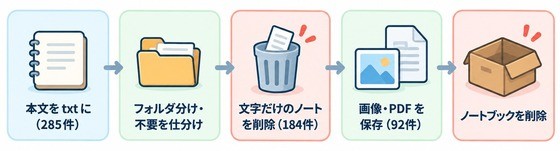
やったことの流れ
最初の頼み方はこれだけです。
https://www.evernote.com/client/web#/notes
evernoteをChromeブラウザで開いているので既存のノートをtxtファイルにして現在のフォルダにコピーしてください
書き出し機能はデスクトップアプリにある
Evernote の公式ヘルプには、ENEX 形式での書き出しはデスクトップアプリからできて、Web 版ではできないと書かれていました。私は Web 版の中で探していたので、見つけられなかったようです。
添付ファイルや Web クリップの見た目まで丸ごと残したいなら、デスクトップアプリで書き出すのが確実だと思います。ただ、無料プランは接続できるデバイスが1台までなので、スマホのアプリをすでに使っている場合は、その枠に引っかかるかもしれません(私は試していません)。今回の方法で残せるのは、ブラウザで見えている本文・画像・PDF だけです。
本文を txt にする
Claude Code は、Chrome で開いている Evernote のノート一覧をスクロールしてノートの ID を集め、1件ずつ開いて、表示された本文を読み取っていきました。1件あたり約1.6秒で、285件全部で8分ほどでした。
取り出した本文を、ブラウザから Mac の上で待ち受けている受け口へ直接送ろうとしたところ、Failed to fetch で通りませんでした。そこで、ブラウザの中で JSON ファイル(約640KB)を作り、Chrome のダウンロードで保存してから、1件ずつの txt に分けてもらいました。ダウンロードの前には、ファイル名・中身・大きさを示して「このダウンロードを実行してよいですか?」と確認がありました。
txt は、先頭にタイトル・ノートブック・日付・タグを書き、1行空けて本文を続ける形です。例はこんな形です(中身は架空です)。
タイトル: サーバーの監視メモ
ノートブック: サーバー
日付: 2016年4月12日
タグ: 監視, Linux

(本文)
続けて、「これ内容ごとにフォルダ分けしてください。1つしか無いものはそのままでいいです。」「この中で情報が古い、今後役にたたない情報を別途別のフォルダにわけて理由もおしえてください」と頼みました。ノートブックごとに31個のフォルダに分かれ、そのうち191件が「古い・不要」のフォルダに移りました。理由は1件ずつ一覧のファイルに書かれていて、終わったサービス・プロジェクト専用の情報、サポートが終わった技術(CentOS 5・7、MySQL 5.6 など)、中身がないもの、終わった私生活の用事、の4つに分かれていました。
ノートの中には、パスワードや IP アドレス、ライセンス番号を書いたものもありました。Claude Code が報告の中でそのことを指摘してくれました。書き出したファイルは公開リポジトリなどに置かず、今も使っているパスワードや API キーが入っていれば、変更・失効させる必要があります。
消す前に、書き出せていないものを確かめる
「了解じゃあ、DLできたものはevernoteの削除をしてもらってもいいですか」と頼むと、Claude Code はすぐには消さず、2つ確認してきました。
- txt にしたのは本文の文字だけで、添付ファイル(PDF・zip・xlsx・設定ファイルなど)、画像、表や書式は Evernote にしか残っていない
- 削除はゴミ箱へ移すところまでにする。ゴミ箱を空にすると元に戻せないので、それは自分でやってほしい
そのうえで、全部消すか、添付や画像があるノートは残して文字だけのノートを消すか、古い・不要に分けたものだけ消すか、の3つから選ぶように聞かれました。私は、文字だけのノートを消す方を選びました。
Claude Code は285件を1件ずつ開き直して、添付ファイル・画像・Web クリップが入っているかを調べました。添付などがあったのが101件、文字だけが184件です。184件をゴミ箱に移したあと、ページを読み込み直して、残りが101件(285 − 184)になっていることを確かめていました。
画像と PDF を取り出す
旅行記のノートに写真を入れていたことを思い出して、画像も保存できないか聞きました。調べてもらうと、取れたのは各ノートに1枚ずつある移動経路の地図だけで、写真は取れませんでした。
ノートの中には写真を置く枠があるのですが、読み込み中の表示のまま出てきません。ノートを開いたときの通信を見ても、Web 版が読み込んだ添付ファイルは地図の1枚だけでした。昔、記録用のアプリから Evernote に送ったときに写真が届いていなかったのではないか、というのが Claude Code の見立てですが、確かめてはいません。デスクトップアプリでの書き出しは試していないので、そちらで取れるかはわかりません。
ほかのノートの画像と PDF も一緒に頼み、地図13枚を含めて92件を保存しました。どれも、ノートの txt と同じフォルダに置かれています。そのあと、画像と PDF 以外の添付ファイル(zip・xlsx・スクリプトなど)があるノート41件をゴミ箱に移しました。このうち4件は画像や PDF とほかの添付ファイルが混ざっていたので、zip などはゴミ箱から戻さない限りなくなる、と念を押されました。
最後にノートブックごと消す
最後に「ノートブックを全削除」と頼みました。ノートブックを削除すると、中のノートはゴミ箱に移ります。184件、41件と順番にゴミ箱へ移してきたノートに続いて、最後に残った60件も、ノートブックの削除でゴミ箱へ移りました。47冊のうち46冊が消えました。残った1冊は既定のノートブックで、これは削除できませんでした(中身は空です)。
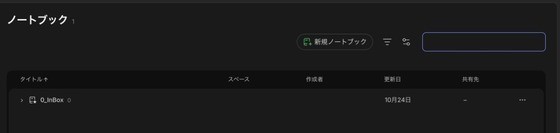
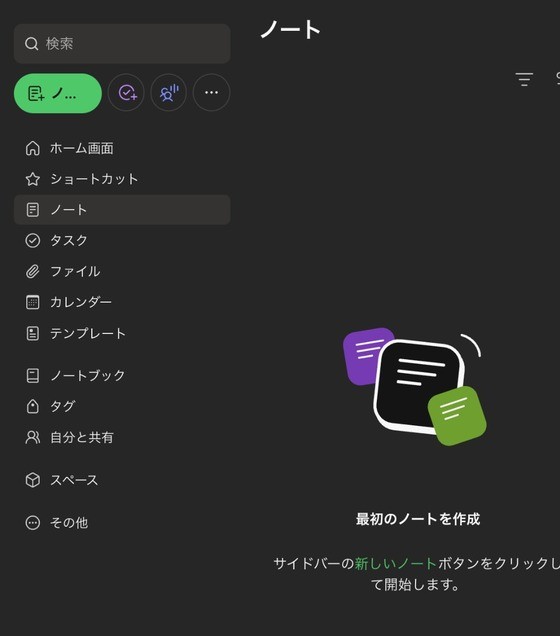
そのあと、ゴミ箱を空にして、アカウントも削除しました。
任せてみて
最終的に、手元には本文285件の txt と、画像・PDF の92件が残り、Evernote のノート一覧は空になり、ノートブックも既定の1冊だけになりました。
一番の落とし穴は、取り出せないものがあることに、消す直前まで気づきにくいことでした。写真は Web 版で読み込めず、今回の方法では取り出せませんでした。画像と PDF 以外の添付ファイルと Web クリップの見た目は、ゴミ箱を空にした時点でなくなります。今回は Claude Code の方から、書き出せていないものの一覧と、ゴミ箱に移すところまでという線を出してくれたので、文字だけ → 画像と PDF → 全部、と段階を踏めました。消すたびに残りの件数が合っているかを確かめていたのも安心でした。
Claude in Chrome は、普段使っている Chrome のログイン状態のまま動きます。どのサービスの何を消すのかは、頼む側がはっきり書いておくのがよいと思います。
添付ファイルまで全部残したい人は、デスクトップアプリの書き出しが向いています。中身はほとんど文字で、画像と PDF が取れれば十分という人なら、Web 版のまま Claude Code に任せる方法でも片付けられると思います。パスワードを見直すついでに、昔のサービスに残ったデータを手元に移して片付けてみてもよいかなと思います。