Anker の HDMI 切替器「HDMI Switch(4-in-1 Out)」を、iMac のデュアルディスプレイ化に使っています。
普段は Dell のモニターに仕事用の PC をつないでいますが、仕事が終わったら、ボタンひとつで iMac のデュアルディスプレイに切り替えています。
この記事では、私の使い方と、デスクシェルフの裏に浮かせて取り付けている方法を紹介します。
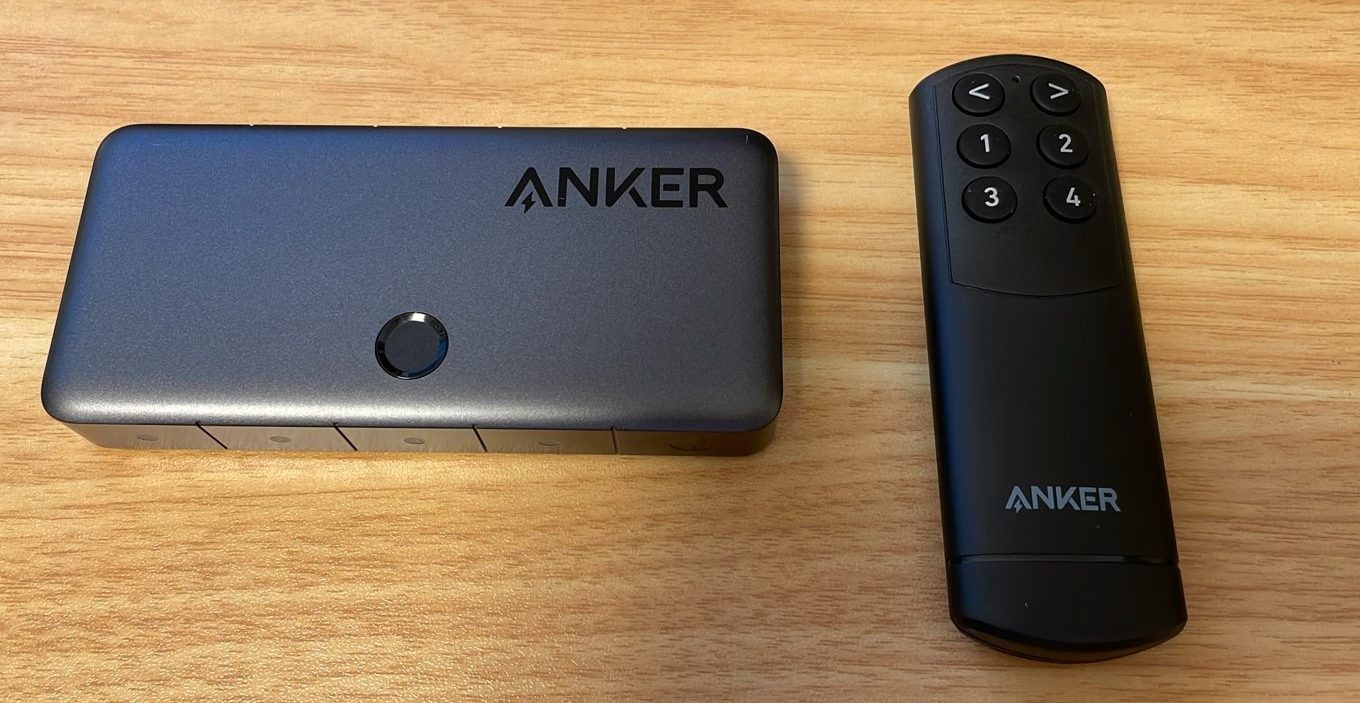
Anker HDMI Switch(4-in-1 Out)とは
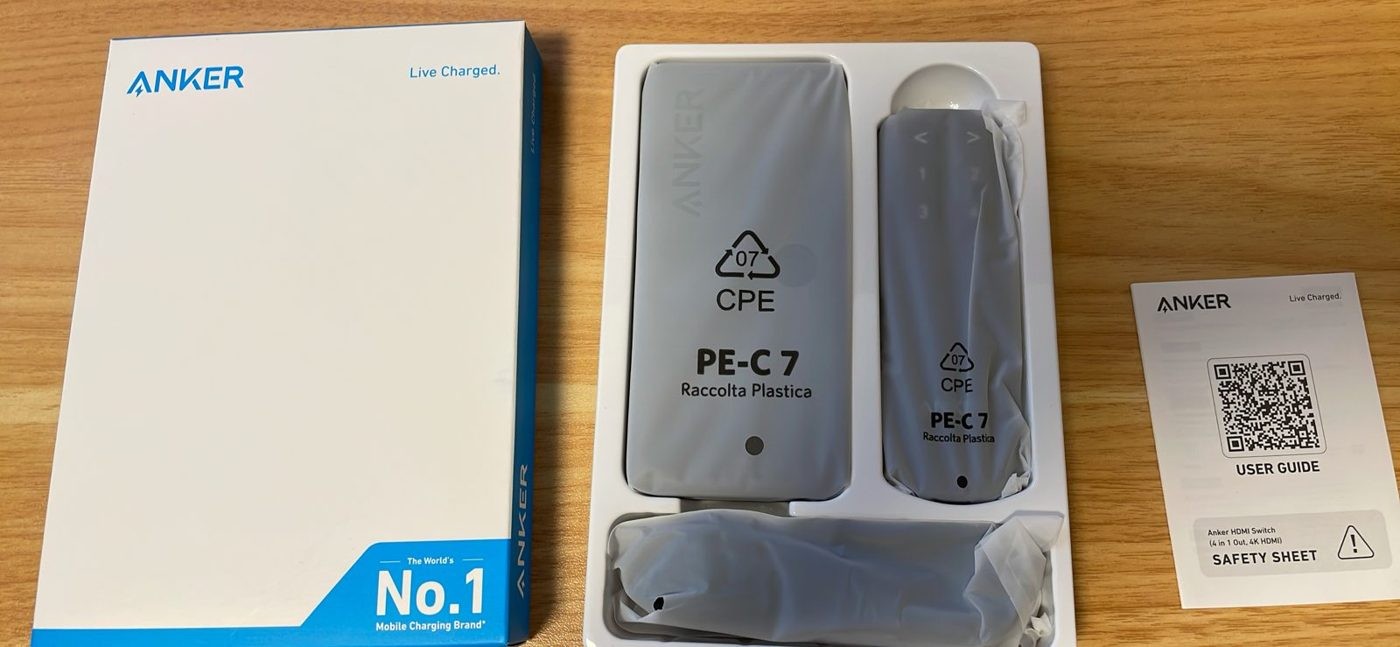
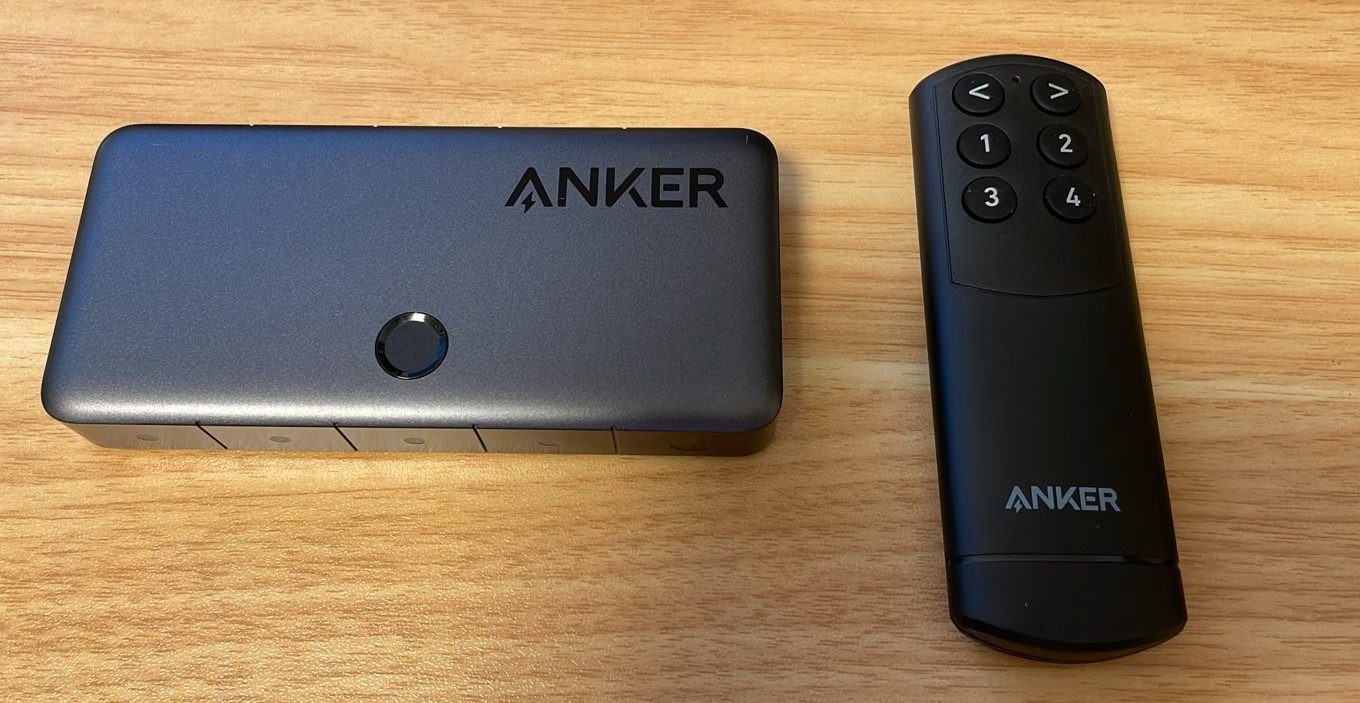
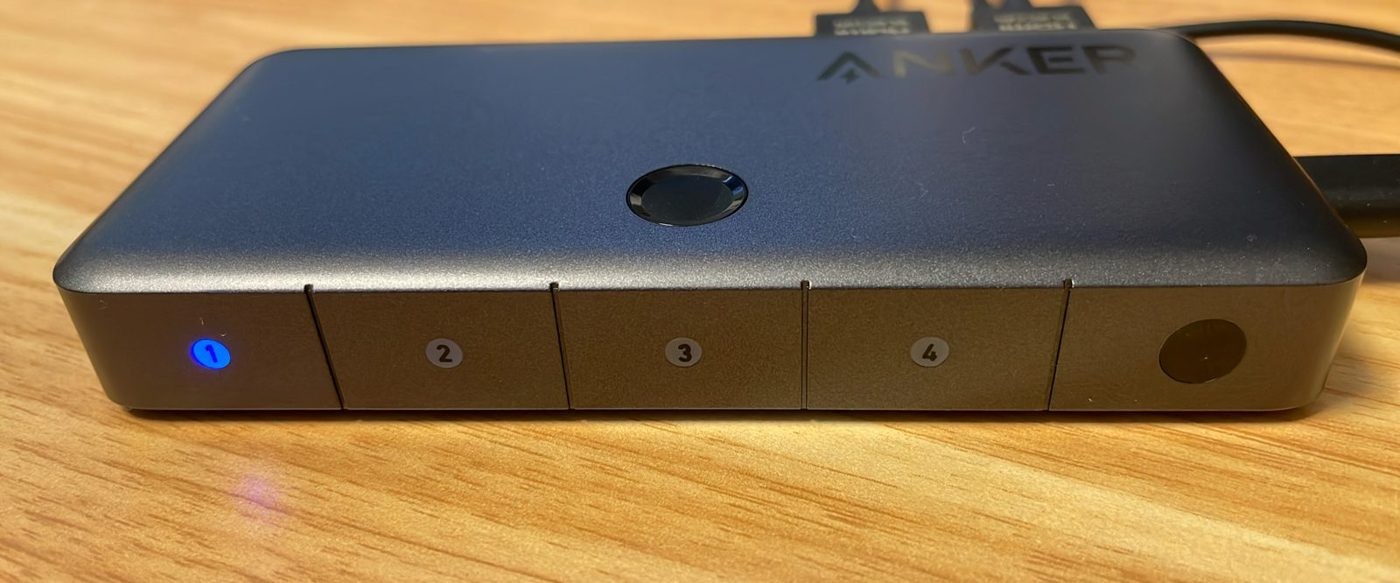
4台の HDMI 機器を、1台のモニターに切り替えてつなげる切替器です。ケーブルを抜き差ししなくても、本体のボタンかリモコンで入力を切り替えられます。
| 項目 | 内容 |
|---|---|
| 入力 | HDMI × 4 |
| 出力 | HDMI × 1 |
| 解像度 | 最大4K(60Hz) |
| 電源 | USB-C から給電(充電器は別売り) |
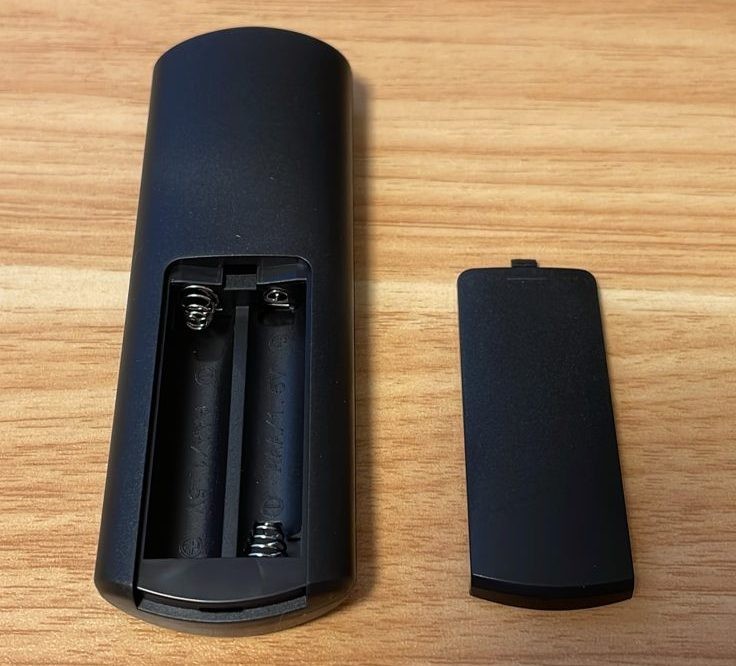
| 切り替え | 本体のボタン / 付属のリモコン |
| 付属品 | USB-A & USB-C ケーブル(1.5m)、リモコン |
※ 価格は時期によって変わるので、販売ページで確認してください。
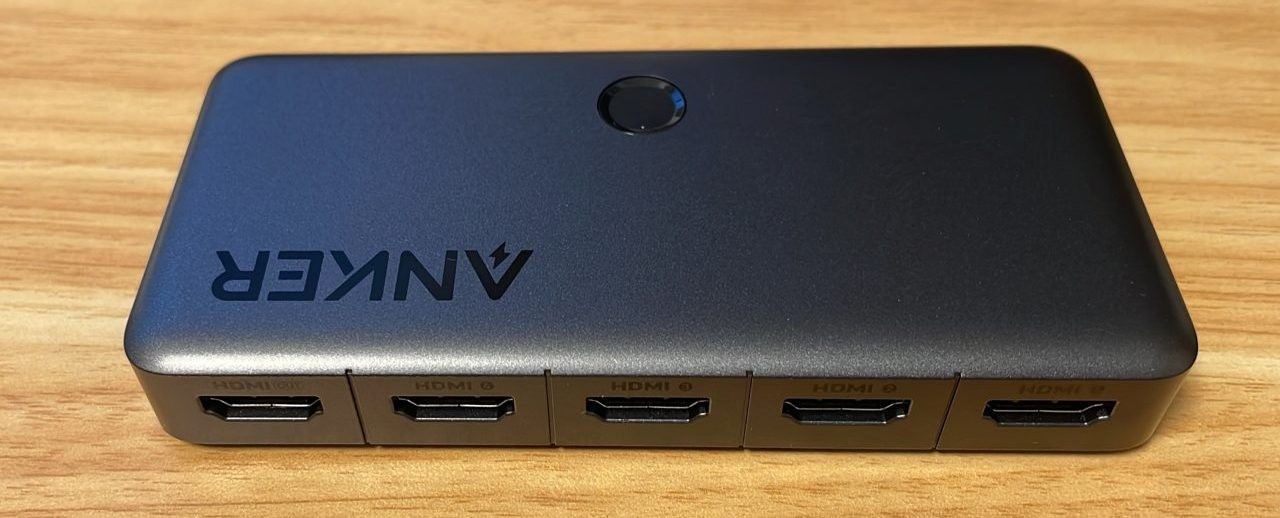
私の使い方:仕事が終わったら iMac のデュアルディスプレイに
私の場合は、iMac のデュアルディスプレイ化に使っています。
- 切替器の出力は Dell のモニターにつないでいる
- 切替器の入力の1つに iMacをつないでいる
- 仕事中は Dell のモニターで仕事用の PCを使い、仕事が終わったら iMac に切り替えて、Dell のモニターを iMac の2枚目の画面にする
1枚のモニターを、仕事の時間とプライベートの時間で使い分けている形です。
HDMI はあと3本挿せる
出力は Dell のモニター、4つある入力のうち1つは iMac に使っていて、HDMI の入力はあと3本挿せます。ゲーム機などをつないでもいいかもしれません。
手元で簡単に切り替えられるのが、本当に楽
なんにせよ、手元で簡単に切り替えができるのは本当に楽です。モニターの裏に手を回してケーブルを挿し直す必要がありません。
デスクシェルフの裏に、マグネットで浮かせて取り付け
私は、デスクシェルフの裏にダイドーハントのプレートを貼って、この切替器には百均で買ったマグネットを付けています。これで、切替器をシェルフの裏に浮かせて使っています。
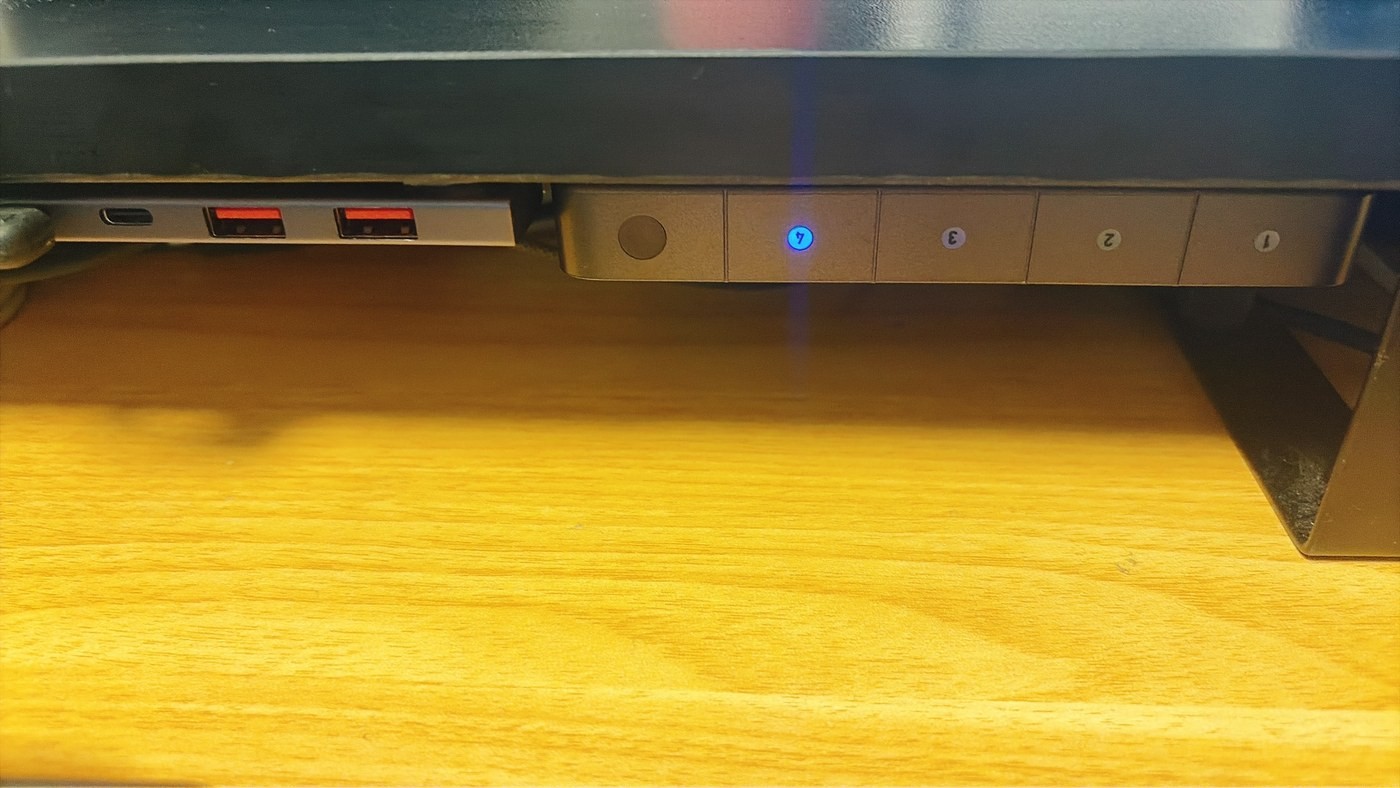
シェルフの下に手を伸ばせばすぐボタンに届くので、切り替えが手元でできます。デスクの上に置かないので、場所も取りません。
購入前に知っておきたいこと
- 電源が必要:USB-C から給電します。ケーブルは付属しますが、充電器(USB の電源アダプター)は別に用意が必要です
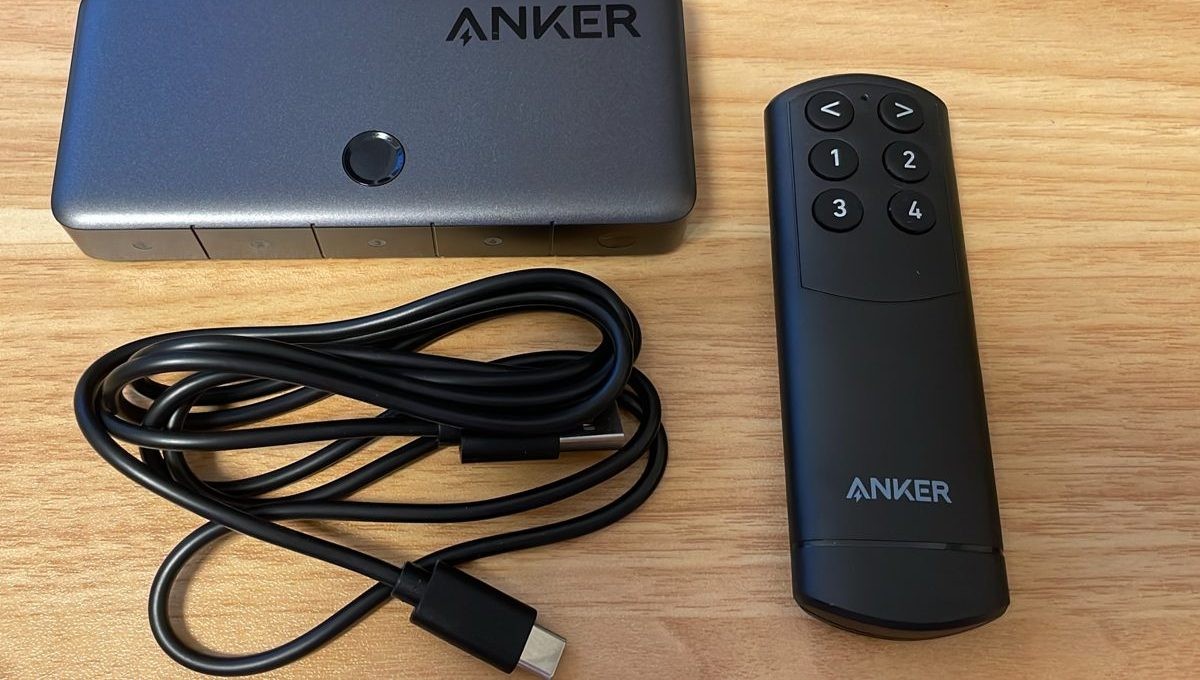
- HDMI ケーブルは付属しない:つなぐ機器の数だけ HDMI ケーブルが必要です
こんな人におすすめ
- 1枚のモニターを、仕事用 PC と自分の PC で使い分けたい人
- iMac などのデュアルディスプレイ用モニターを、ほかの機器と共有したい人
- ゲーム機なども含めて、HDMI 機器を手元で切り替えたい人
まとめ
Anker HDMI Switch(4-in-1 Out)は、4台の HDMI 機器を手元で切り替えられる切替器です。
私は、仕事中は仕事用 PC、仕事が終わったら iMac のデュアルディスプレイ、という使い分けに使っています。手元で簡単に切り替えられるのは本当に楽です。シェルフの裏にマグネットで浮かせておけば、場所も取りません。
購入はこちら

あわせて読みたい