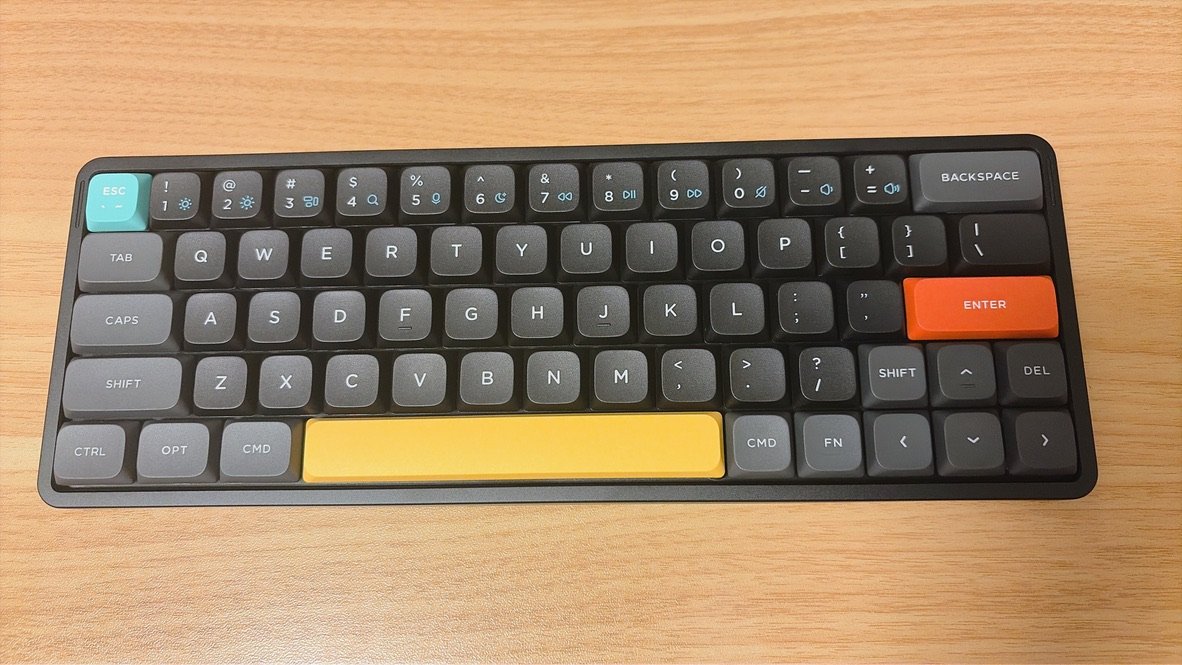
NuPhy Air60 V2 とは
NuPhy(ヌーフィー)は、コンパクトかつ高品質なメカニカルキーボードを専門に開発しているブランドです。その中でも Air60 V2 は、60%レイアウト・ロープロファイル・ワイヤレス対応を兼ね備えた一台です。
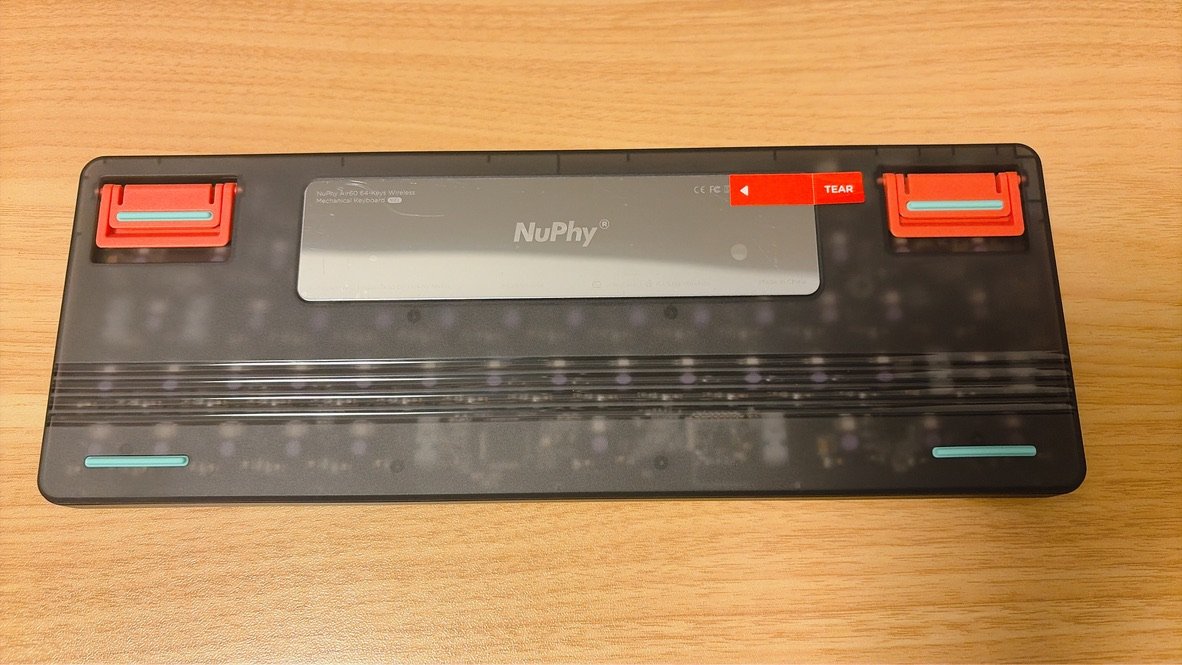
エンジニアやプログラマーの間でじわじわ人気を集めているのは、MacBookの上にそのまま置いて使える「尊師スタイル」に正式対応している点が大きいでしょう。専用アクセサリー不要で、ゴム足(Airfeet)がMacBookのキーとキーの間にフィットするよう設計されています。
実際に MacBook Air で試してみたところ、安定感はまったく問題ありませんでした。個人的には Touch IDが押せる隙間を後方に残す形で置くスタイルに落ち着いています。「本当にただ置くだけでいいの?」と半信半疑でしたが、使い始めてみると「なぜもっと早く試さなかったんだろう」と思うほど快適です。
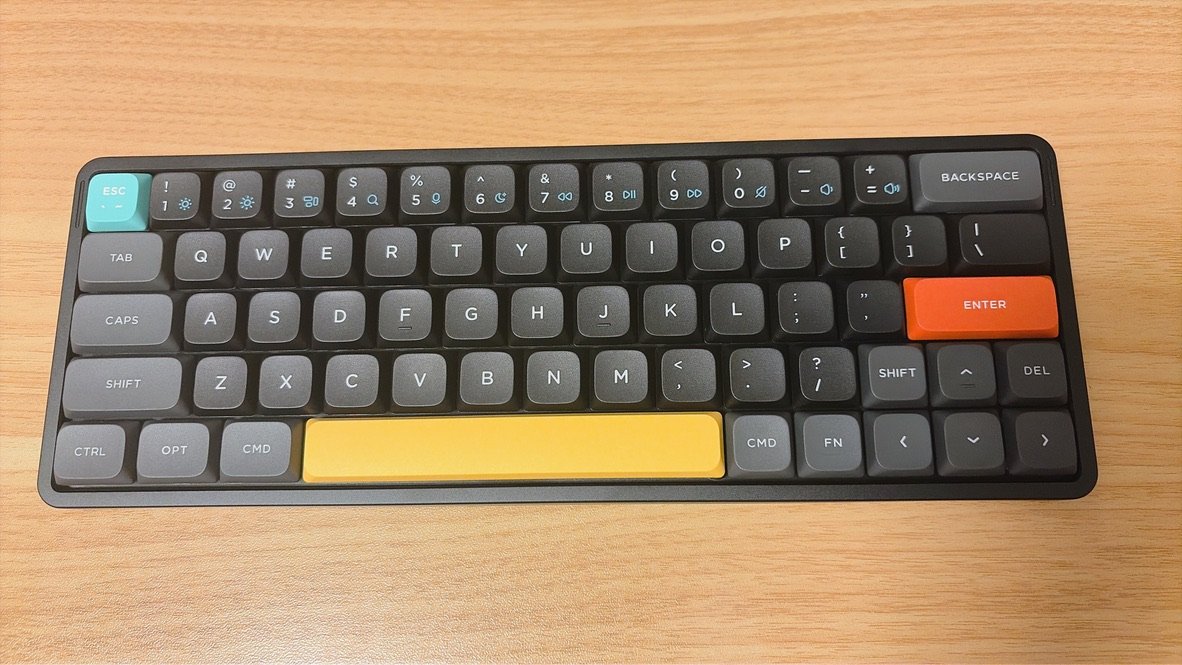
スペック
| 項目 | 内容 |
|---|---|
| レイアウト | 60%(61キー) |
| スイッチ | Gateron ロープロファイル 2.0(赤軸・茶軸・青軸・Aloe・Cowberry・Wisteria・Moss の7種) |
| ホットスワップ | 対応 |
| 接続方式 | USB-C 有線 / Bluetooth 5.0(最大3台)/ 2.4GHz ワイヤレス |
| バッテリー容量 | 2,500mAh |
| バッテリー稼働時間 | RGB ON で約30〜90時間 / RGB OFF で最大150時間 |
| サイズ | 297.3mm × 107.2mm × 13.5mm |
| 重量 | 約463g |
| フレーム素材 | アルミニウム合金 |
| バックライト | RGB(1キーごと個別制御) |
| キーマップカスタマイズ | QMK / VIA 対応 |
| 対応OS | Windows / macOS / Linux / Android |
| 参考価格 | 19,232円(2026年10月時点・Amazon・Wisteria軸) |
※サイズ・重量はパッケージ裏面の記載値です。
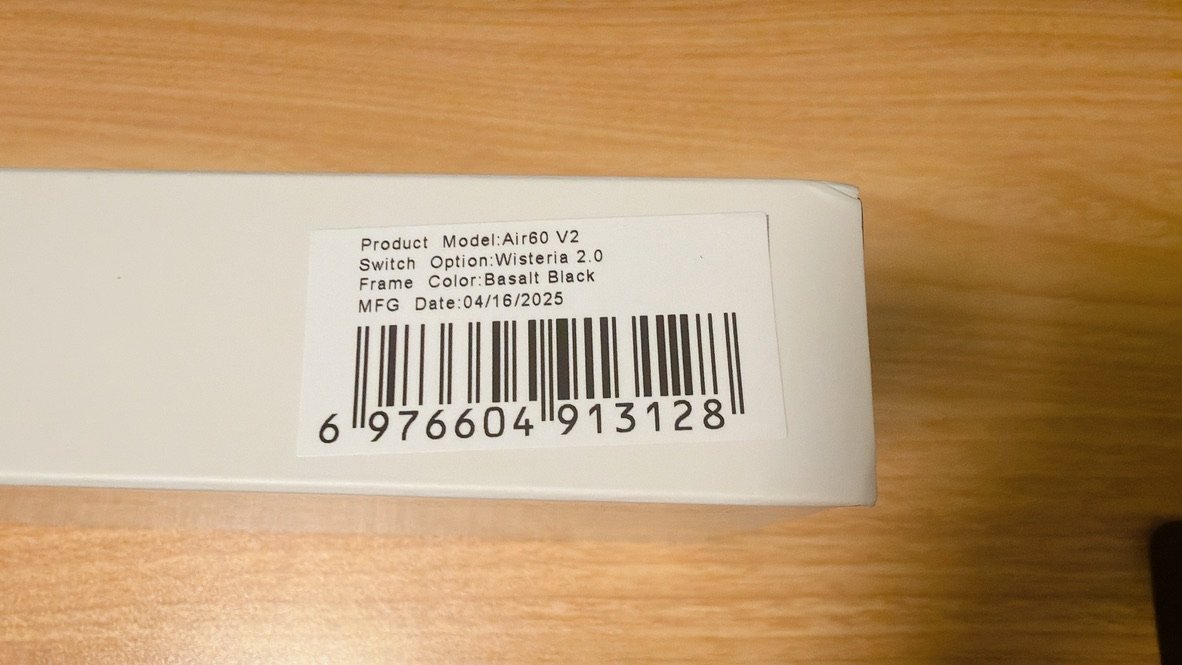
開封・同梱物
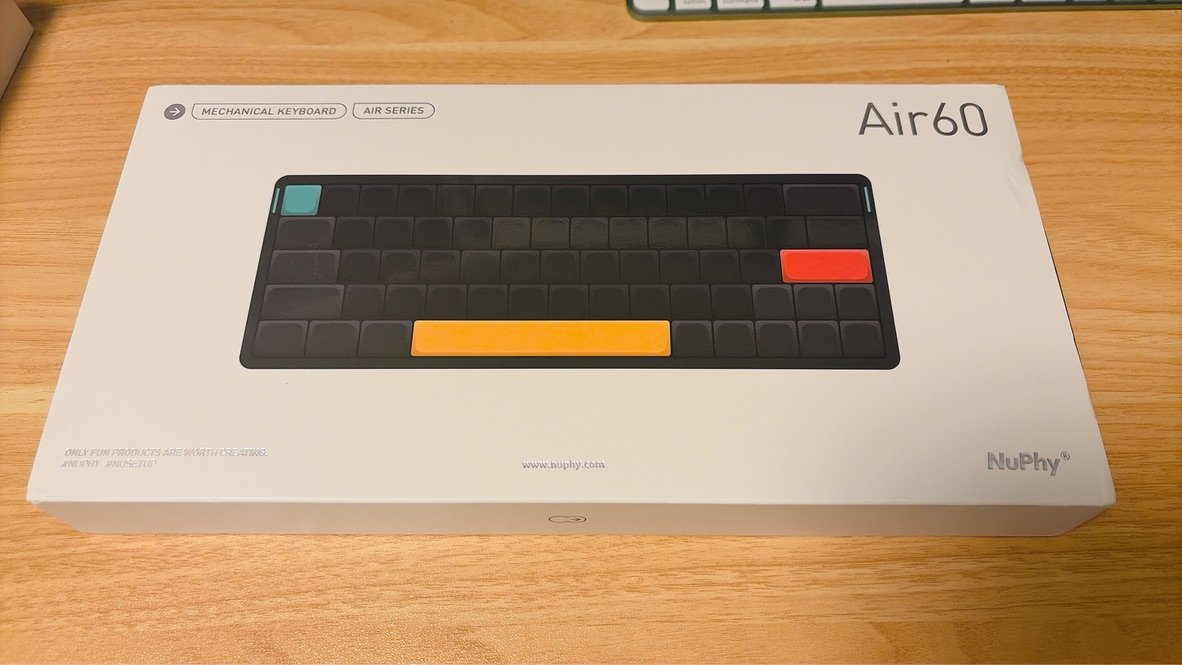
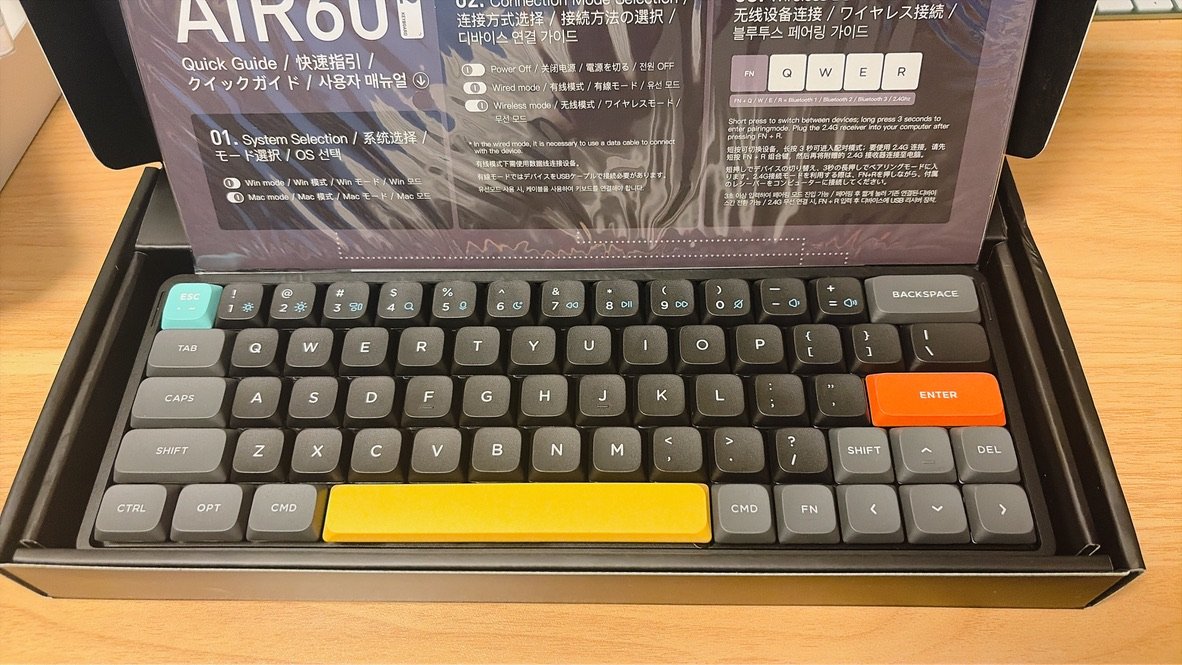
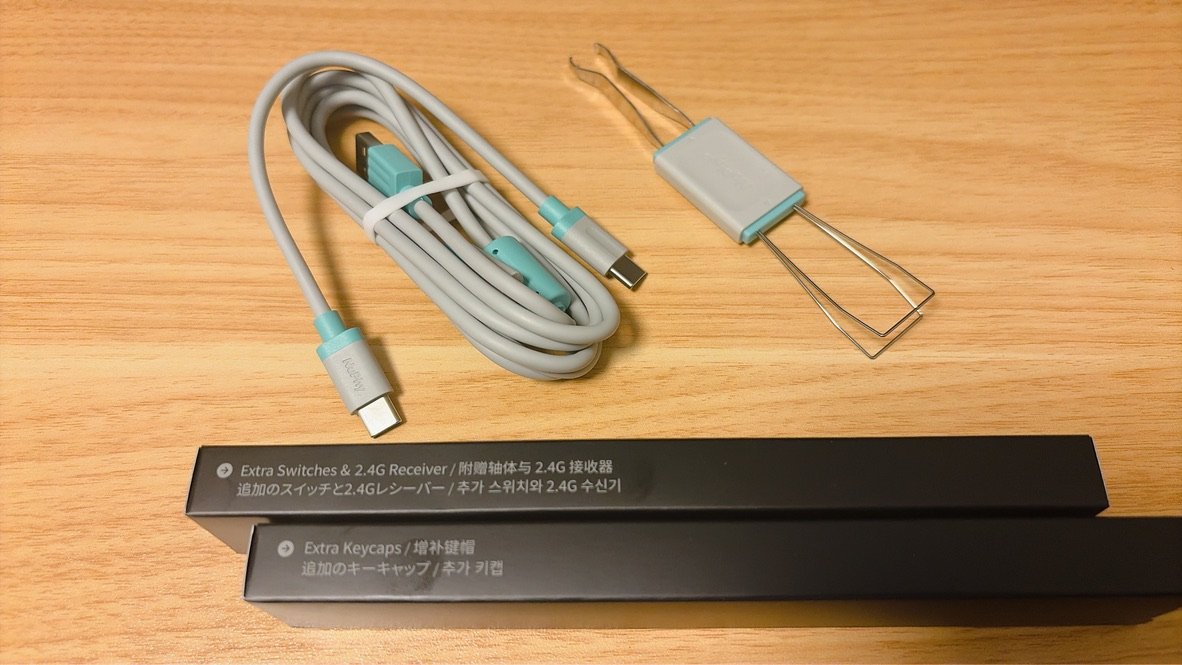
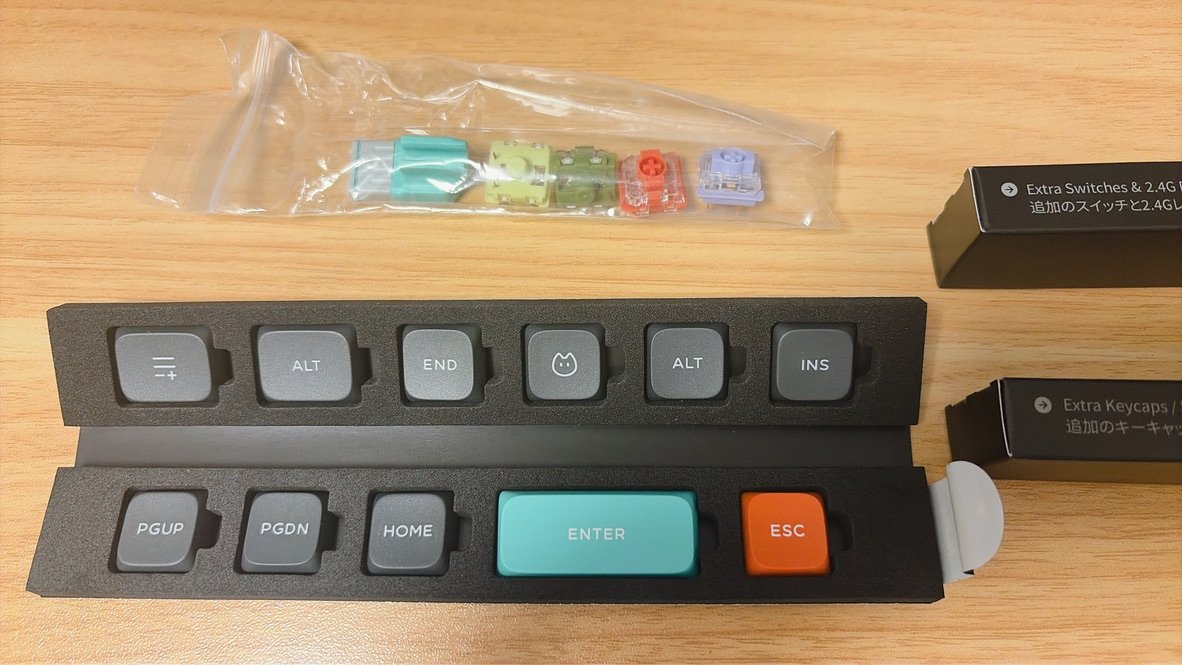
パッケージ裏面に記載されている同梱物は以下のとおりです。
- Air60 キーボード本体
- USBケーブル(1.5m)
- USBケーブル(0.2m)
- 2.4GHz レシーバー
- キーキャップ / スイッチプラー
- 予備キーキャップ ×11
- 予備スイッチ ×4
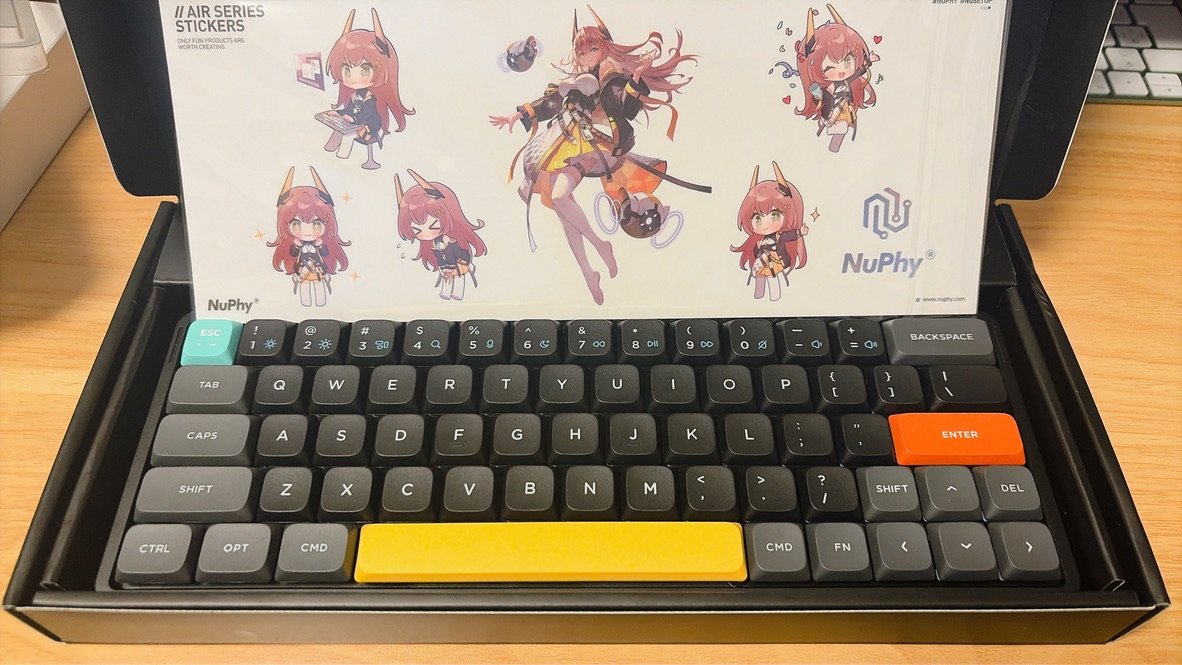
- ステッカーセット
- クイックガイド / ポスター、Q&A
特徴・注目ポイント
MacBookユーザー待望の「尊師スタイル」対応
Air60 V2 最大の特徴のひとつが、MacBook のキーボード上に直置きできる設計です。底面のゴム足(Airfeet)が MacBook のキーとキーの間に収まるよう設計されており、追加アクセサリーなしで尊師スタイルが実現できます。
外付けキーボードをMacBookの上に置くスタイルは、メカニカルの打鍵感を維持しながら画面との距離を保てるため、長時間作業のエンジニアに支持されています。前述のとおり、MacBook Airでの使用感は安定感も含めて申し分なく、「専用設計」の恩恵をしっかり感じられます。
ロープロながら「本物の打鍵感」
ロープロファイルキーボードは「薄い代わりに打鍵感が犠牲になる」というイメージを持たれがちですが、Air60 V2 は ポロンプレートとIXPE吸音材を採用することで、ロープロ特有の軽い打鍵感と程よいクッション性を両立しています。
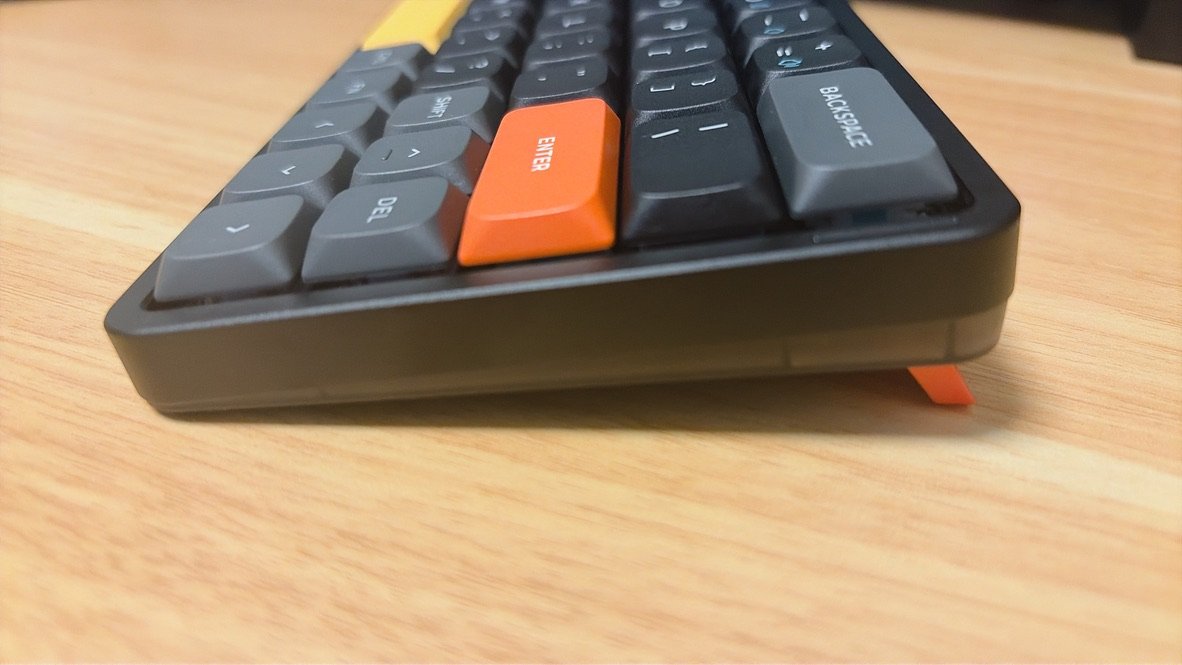
実際に使ってみて「頼りない」という印象は全くありませんでした。打鍵音は今までにない新鮮な音で、むしろ気持ちよさすら感じます。ただ、正直に言うと隣に人がいる環境ではやや音が気になるかもしれません。「少しうるさい」と感じる方もいる音量感なので、オフィスでの使用は席の状況によって判断するのがよいでしょう。
QMK / VIA 対応でフルカスタマイズ可能
エンジニアに嬉しいのが、オープンソースのキーマップカスタマイズツール QMK / VIA に対応していること。
- キーの入れ替え(Caps LockをCtrlにするなど)
- マクロ登録
- レイヤー設定
- RGB ライティングのカスタマイズ
すべてGUI上で直感的に設定できます。複雑なキーマップを組みたいプログラマーには特に強みになります。
私自身は、以前使っていた HHKB のキーマップにできるだけ近づけるよう設定しました。さらに、HHKBでは省いていた左Optionキーを復活させたことで、ターミナルでの操作感がじわっと向上したのは嬉しい誤算でした。QMK/VIA があれば自分好みの配列を突き詰められるので、キーボードにこだわりのある方ほど楽しめると思います。
最大4デバイス同時接続・瞬時切り替え
- Bluetooth 5.0 で最大3台
- 2.4GHz ワイヤレス(USB レシーバー)で1台
合計4台のデバイスを登録でき、ショートカットキーで即座に切り替えが可能。デスクトップとMacBook、iPad など複数デバイスを使い分ける環境に最適です。
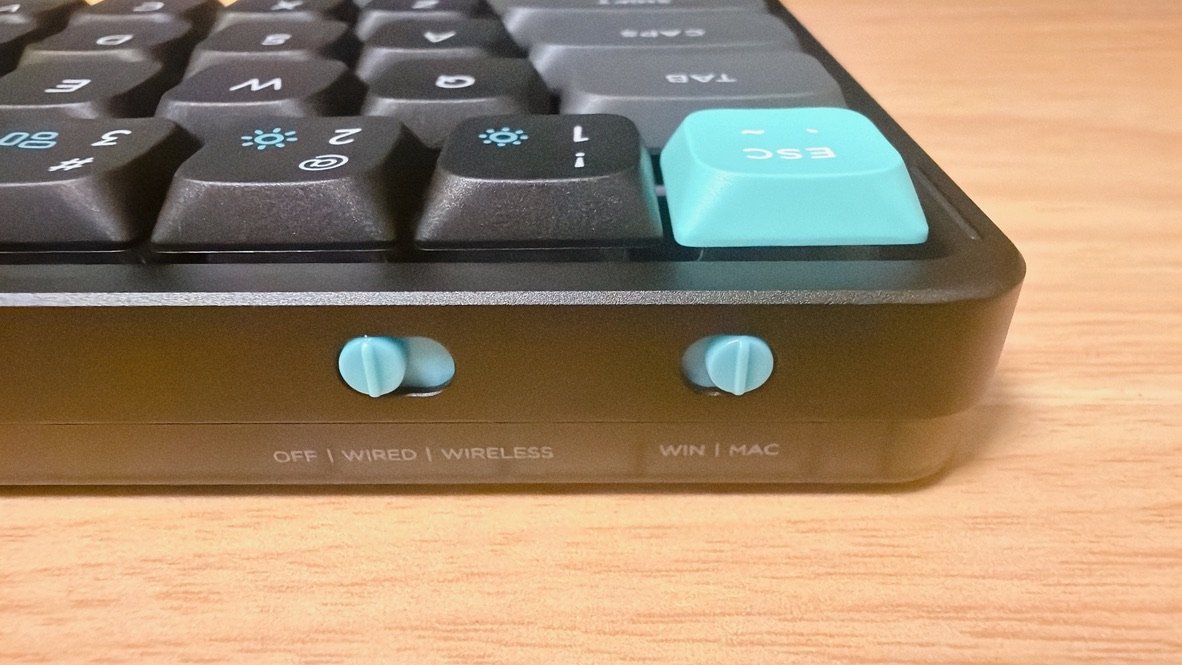
実際、私は会社のPCとiPad miniの2台で使い分けており、お昼休憩中はiPad miniとClaude を組み合わせて個人開発を進めるといった使い方をしています。切り替えのストレスがないので、マルチデバイス環境がそのまま作業効率に直結しています。
ホットスワップ対応で好みのスイッチに交換可能
スイッチを引き抜いて交換できるホットスワップ対応。はんだごて不要で、軸の感触を変えたい場合も手軽に対応できます。NuPhy 公式からロープロ対応スイッチも購入可能です。
スイッチの選び方
Air60 V2 は購入時にスイッチを選択できます。代表的なものは以下の通りです。
| スイッチ名 | タイプ | 押下圧 | 特徴 |
|---|---|---|---|
| 赤軸(Red) | リニア | 35gf | スムーズで静か、ゲーミング・長時間入力向け |
| 茶軸(Brown) | タクタイル | 55gf | クリック音なしで打鍵感あり、万能型 |
| 青軸(Blue) | クリッキー | 65gf | カチカチ感あり、タイプ感重視の方向け |
| Aloe | タクタイル | 40gf | 軽めのバンプ感、静音 |
| Cowberry | リニア | 45gf | より重めのリニア |
| Wisteria | タクタイル | 55gf | 程よいバンプ感、独特の打鍵音 |
| Moss | タクタイル | 60gf | やや重めのタクタイル |
私が選んだのは Wisteria(ウィステリア)です。最初は茶軸かMossで悩んでいたのですが、最終的にYouTubeで各スイッチの打鍵音を聴き比べ、「好みの音×HHKB Type-Sに近い押下圧」という基準で決めました。
参考までに、主なスイッチとHHKBの詳細スペックを比較するとこうなります。
| 軸名 / スイッチ名 | タイプ | 作動点 | 全行程 | 押下圧 | 底付き圧 |
|---|---|---|---|---|---|
| Gateron Brown 2.0(茶軸) | タクタイル | 1.7 ± 0.4 mm | 3.2 ± 0.2 mm | 55 ± 15 gf | 60 ± 5 gf |
| Gateron Blue 2.0(青軸) | クリッキー | 1.7 ± 0.4 mm | 3.2 ± 0.2 mm | 65 ± 15 gf | 60 ± 5 gf |
| NuPhy Wisteria | タクタイル | 1.7 ± 0.4 mm | 3.2 ± 0.2 mm | 55 ± 15 gf | 60 ± 5 gf |
| NuPhy Moss | タクタイル | 1.7 ± 0.4 mm | 3.0 ± 0.2 mm | 60 ± 15 gf | やや重め |
| HHKB Type-S | 静電容量無接点(静音) | 約1.8〜2.0 mm | 3.8 mm | 45 ± 15 gf | 構造上、徐々に抜ける |
スペック上はWisteriaとHHKB Type-Sの押下圧が近いのですが、実際に使ってみるとWisteriaの方がかなり軽く感じます。「HHKB Type-Sに近い重さを選んだつもりが、思ったより軽かった」というのが正直なところです。とはいえ、打鍵感は全然頼りなくなく、むしろ今までにない音と感触が新鮮で気に入っています。
スイッチ選びに迷っている方には、購入前にぜひYouTubeで打鍵音を聴き比べることをおすすめします。音の好みは人それぞれですし、スペックの数字だけでは伝わらない「気持ちよさ」があります。
事務所や共用スペースでの使用なら 赤軸 or Aloe、自宅での快適なタイピングを重視するなら 茶軸 or Wisteria がよく選ばれています。
レビューまとめ:よかった点 / 惜しい点
よかった点
- 尊師スタイルが追加アクセサリーなしで実現できる(MacBook Airで実証済み・安定感◎)
- ロープロとは思えないしっかりした打鍵感(吸音材の効果、頼りなさは皆無)
- 音が気持ちいい。今までにない新鮮な打鍵音で、本体のデザインも可愛い
- QMK/VIA 対応でキーマップ自由自在。HHKBに近い配列に寄せつつ、さらに使いやすくカスタマイズできた
- 4デバイス接続で仕事環境をフルカバー。マルチデバイス運用がそのまま快適になる
- アルミ合金フレームで剛性が高く、高級感もある
- ホットスワップ対応でスイッチ交換が手軽
- RGBライトがおしゃれ。日中の作業では実用性はともかく、気分が上がる
惜しい点
- 60%レイアウトのため、ファンクションキー・Page Up/Down がなく、慣れるまで戸惑うことも。未だにちら見しないと押せないキーがあるのは正直なところ
- 右 Shift キーが小さい(配列に慣れるまでのミスタイプあり)
- QMK/VIAで独自配列を組むとキーキャップの印字と実際の配置がズレる。そのうち3Dプリンターで作ってもいいし、キーキャップ沼に踏み込んでもいいと思っているところ
- バッテリー持ちは電池式のHHKBより短い。RGBの明るさや演出を上げると消耗が早くなる印象
- 付属キーキャップが滑りやすいという声がある
- 国内代理店価格と輸入価格の差が約1万円ほどあり、コスパ面では輸入購入を選ぶ人もいる
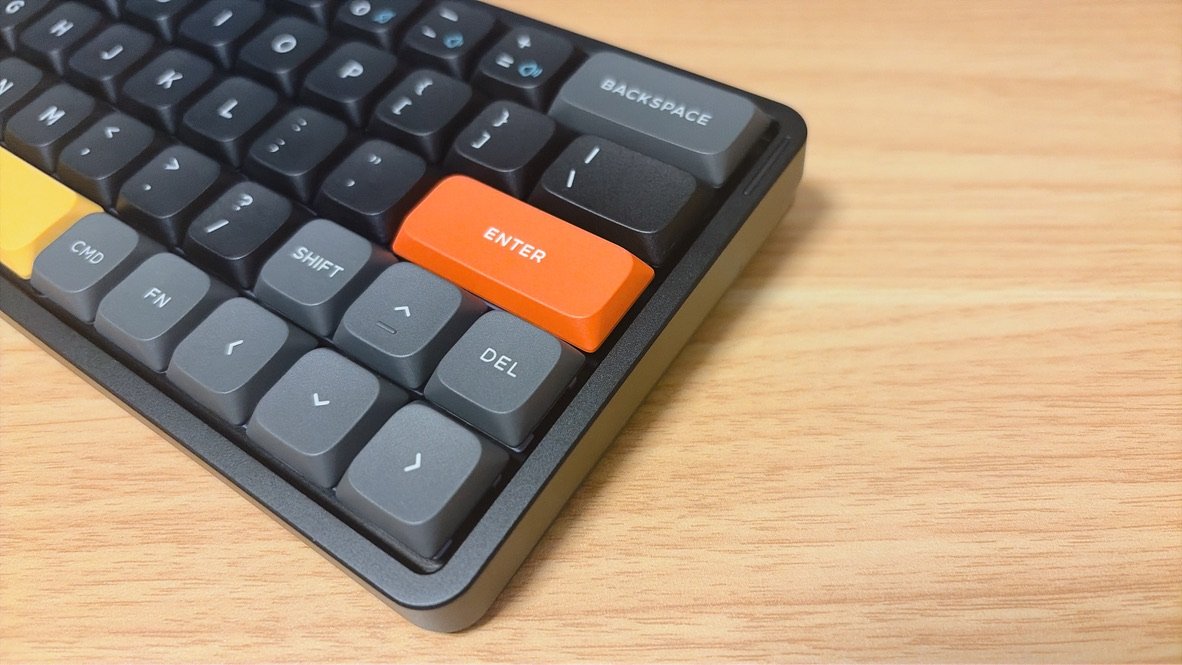
- カラーリング(黄色スペースバーなど)は好みが分かれる
- 打鍵音は隣の人には少しうるさく聞こえる可能性がある
こんな人におすすめ
- MacBookユーザーで尊師スタイルを試したい人(これだけでも買う価値あり)
- ロープロキーボードの打鍵感の薄さに不満がある人
- QMK / VIA でキーマップを自由にカスタマイズしたいプログラマー
- 自宅・外出先・会社など複数デバイスを一台で管理したい人
- 作業スペースが狭い人、会社にキーボードを置けないので毎日持ち歩きたい人
- かわいくておしゃれなキーボードが好きな人
逆に、ファンクションキーや数字テンキーをよく使う方や、60%レイアウトに慣れていない方は、75%や65%レイアウトのキーボードと比較検討することをおすすめします。
価格については、払う価値は十分にあると感じています。HHKBと比べると圧倒的に軽くて持ち運びやすく、音も気持ちよい。特に尊師スタイルが好きな方には、自信を持っておすすめできる一台です。
購入・価格

価格はスイッチ・カラー・時期によって変わります。2026年10月時点では Amazon で 19,232円(Wisteria軸)でした。
- 国内代理店:DIGIART / SANYOLLC
- NuPhy 公式グローバルサイト(英語):送料込みで安くなる場合あり